--!>
Showing posts with label Tool. Show all posts

Saturday, August 12, 2017

Cara Mudah Memperbaiki Link Rusak / Broken Link di dalam Blog

Cara Mudah Memperbaiki Link Rusak / Broken Link di dalam Blog

Link Rusak atau sering disebut BrokenLink yang biasanya di temukan pada halaman website / blogspot seperti munculnya informasi halaman  Page Error 404.

Penyebabnya karena salah penulisan atau link tersebut sudah terhapus dari blog. Nah, jika terlalu banyak halaman 404 yang muncul akan membuat visitor pada situs Anda menjadi turun dan dampak lainnya  menurunnya posisi artikel yang ada SERP.

Memang  sulit bagi kita untuk mencari satu per satu link yang mati pada blog secara manual tetapi jangan khawatir pada kesempatan ini saya akan  menjelaskan cara mencari dan memperbaiki broken link yang ada diblog Anda dengan cepat.

STEP 1 - Mencari Link Rusak (BrokenLink)


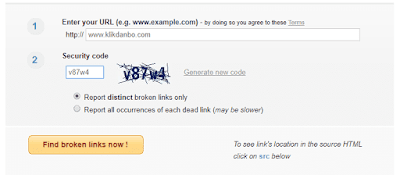
  1. Buka situs Broken Link Checker , setelah  itu  akan muncul halaman seperti dibawah ini:
  2. Masukan url blog Anda 
  3. Lalu Find Broken Links

Online Broken Link Checker

  1. Tahap selanjutnya Anda masukan Security Code 
  2. Lalu Find lagi

Online Broken Link Checker-Security Code
Silahkan tunggu hasilnya dan inilah hasil dari blog saya.

Result Online Broken Link Checker
Ket. Gambar:
Page Where Found Keterangan
URLMenampilkan ke halaman url blog Anda yang brokenlink.
SRCMenampilkan letak brokenlink dalam bentuk HTML


STEP 2 - Memperbaiki Link Rusak (BrokenLink)


Sekarang pilih SRC untuk mengetahui letak link Anda yang telah mati. Lalu silahkan ganti atau hapus link yang rusak.

src

Untuk Broken Links  biasanya terletak di antara Edit HTML atau Postingan Artikel Anda.

Sunday, July 16, 2017

Cara Mudah Membuat RSS FEED di Feedburner dan Menampilkan di Blog

Cara Mudah Membuat Feedburner dan Menampilkan di Blog

Cara Mudah Membuat RSS Feedburner dan Menampilkan di Blog Halo Aibou (あいぼう).

RSS Feed adalah  sebuah aplikasi web yang mengizinkan Anda untuk berlangganan ke situs blog penyedia dan aplikasi ini akan mengirim secara otomatis ke akun email  Anda .

Nah, langsung  saja  ikuti langka-langka di bawah ini cara membuat RSS Feed;

1.0 Membuat  RSS Feed di Feedburner.


  1. Silahkan buka link FeedBurner
  2. Login dengan Akun Email Anda.
  3. Lalu Akan muncul tampilan form seperti dibawah ini;
  4. Lalu masukan Link Blog Anda, biarkan 'Im a podcaster' tidak tercentang.
  5. Tekan Tombol Next.
Membuat  RSS Feed di Blog.

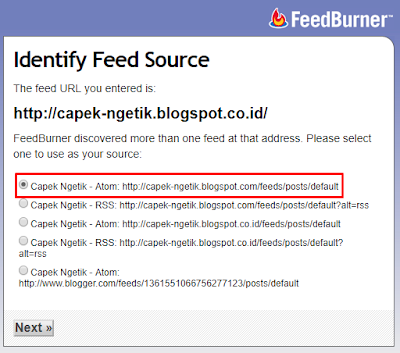
  1. Pada halaman Identify Feed Source
  2. Pilihlah yang paling atas
  3. Lalu Next
Identify Feed Source

  1. Masukan Alamat Feed  untuk bagian url belakang  yang masih tersedia 
  2. Lalu Next
Alamat Feed

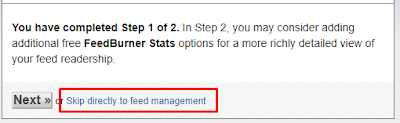
  1. Selanjutnya pilih Skip Direct
Skip Direct

  1. Lalu pilih Menu Tab Publicize
Publicize

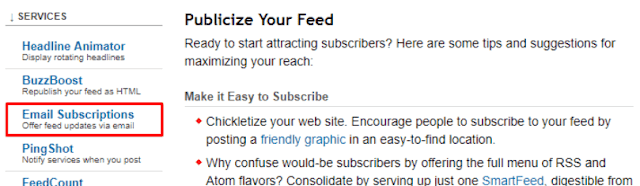
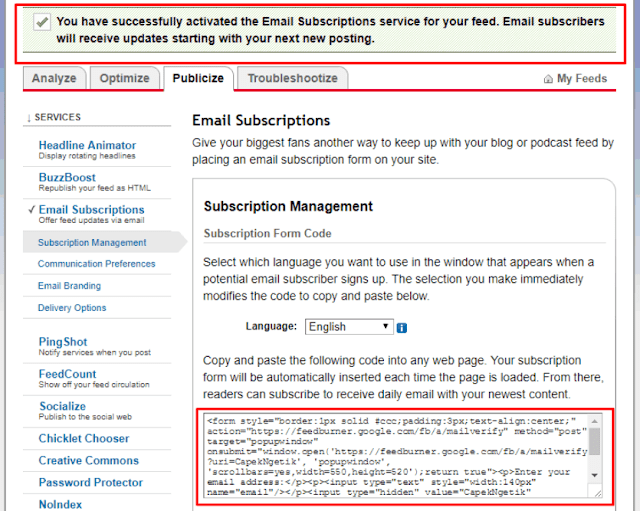
  1. Pilih Email Subcription pada bagian sebelah kiri layar Pc Anda
 Email Subcription

  1. Terakhir pilih tombol Activate
Activate

  1. Maka akan muncul tampilan seperti di bawah ini,menandakan bahwa RSS Feed Anda Berhasil!!
  2. Selanjutnya Anda tinggal meng-Copy Paste yang terdapat di feedburner Anda
RSS Feed

2.0 Cara Menampilkan FeedBurner di Blog


  1. Masuk ke Dasbor blog Anda
  2. Lalu pilih Tata Letak
  3. Add widget 
  4. Lalu Pilih HTML atau RSS Feed
  5. Copy-Paste yang telah Anda Copy di Feedburner
Cara Menampilkan FeedBurner di Blog

Monday, April 24, 2017

2 Tool Terbaik Mengecek Plagiarisme Artikel

2 Tool Terbaik Mengecek Plagiarisme Artikel

2 Tool Terbaik Mengecek Plagiarisme Artikel |  Halo Aibou (あいぼう).  Bagi teman-teman blog mungkin kalian udah banyak tahu tentang tool plagiarisme atau ada pula yang belum tahu sama sekali. Nah,, disini saya hanya sekedar berbagi ilmu tentang  Tool Plagiarisme yang saya tahu.

Tool Plagiarisme itu merupakan tool untuk mengecek artikel Anda apakah artikel yang ditulis itu benar-benar unik atau tidak mengandung unsur Copy-Paste.

Sebelum saya membahas 2 tool terbaik untuk mengecek plagiarisme, saya memiliki pertanyaan buat Anda;

  • Mengapa Anda harus mengunakan Tool Plagiarisme? Jika memang benar Anda menulis artikel dengan ide dan pengetahuan Anda sendiri.
Anda adalah seorang penulis blog!! 

Seorang penulis blog seharusnya yakin dengan apa yang ditulisnya. Buat apa mengunakan tool plagiarisme jika memang benar itu artikel yang dibuat dengan pemikiran Anda sendiri, toh gak mungkin artikel Anda sama persis dengan artikel orang lain.

Jadi mulai sekarang yakinlah pada diri Anda sendiri dan jangan ragu atau takut jika artikel Anda tidak unik atau mengandung Copy-Paste.

 Baca: 3 Cara Buat Artikel Kreatif dan Unik di Blog

Namun  bila Anda masih pemula dan masih belajar menulis artikel dengan menulis ulang artikel orang lain atau cuma mengubah kata-katanya sedikit, mungkin Anda harus menggunakan tool plagiarisme agar terhidar dari copy-paste, tetapi alangkah baiknya anda terus mencoba menulis artikel dengan gaya bahasa Anda sendiri. 

Langsung saja kita bahas 2 tool terbaik plagiarisme;

1.0 SmallSeoTool

Smallseotool meupakan tool gratis untuk mengecek plagiarisme dalam satu artikel, cara kerjanya dari tool tersebut yaitu;

  1. Pertama-tama Copy semua artikel Anda.
  2. Klik website  Smallseotools


  • Setelah itu, Paste ke dalam kotak form di Smallseotools.
  • Lalu Centang reCAPTCHA di bawah kotak form.
  • Klik Button Check Plagiarisme.
  • Terakhir tunggu Proses Checking selesai.
  • SmallSeoTool


    2.0 Copyscape

    Copyscape merupakan tool untuk mengecek keseluruhan artikel yang Anda buat apakah artikel yang Anda buat tersebut tidak dibajak oleh orang lain.

    Copyscape memilik 2 versi yaitu Gratis dan  Berbayar dan masing-masing memiliki kelebihannya dan kekuranganya.

    Perbedaan dari yang free hanya menampilkan 10 artikel yang sama dan penggunaannya terbatas hanya 3 kali  perhari untuk satu Situs,

    sedangkan yang berbayar (Premium) memilik banyak kelebihan dibandingkan gratis sebagai contoh kita memiliki akses pencarian tidak terbatas dibandingkan yang free yang membatasi 10 artikel dan hasil pencarian lebih akurat sampai pencarian dengan versi premium juga meliputi artikel offline, tidak seperti yang gratis hanya meliputi artikel yang online. 

    Dan masih banyak lagi yang bisa kita dapat dari yang Premium tetapi semua itu tergantung Anda maunya yang Free atau Premium.

    Menurut saya yang Free juga lebih bagus karena tidak perlu mengeluarkan Uang, lebih baik uangnya digunakan sebaik mungkin.

    Untuk cara penggunannya sangat mudah tinggal Anda ikuti cara di bawah ini;

    1. Klik Link Copyscape
    2. Lalu masukan link Blog Anda pada menu Seacrh
    3. Terakhir Klik GO
    Copyscape

    Itulah 2 tool terbaik untuk mengecek Plagiarisme Artikel, versi saya sendiri seandainya teman-teman blogger mempunyai tool yang lebih bagus dan mudah digunakan. Silahkan komentar di kolom bawah.

    Dan teman-teman yang masih belum paham dengan tool diatas silahkan kontak email saya atau komentar kolom dibawah ini.

    Sekian dari artikel ini, semoga bermanfaat dan sukses selalu buat kalian semua.

    Tuesday, April 04, 2017

    Cara Lengkap Optimalkan Ukuran dan Kualitas Gambar di Postingan Blog

    Optimalkan Image
    Cara Lengkap Optimalkan Ukuran dan Kualitas Gambar di Postingan Blog  | Halo Aibou (あいぼう).Terkadang masalah yang kita alami untuk setiap membuat artikel sering terjadi pada image/gambar yang kita upload di artikel kita sendiri.

    Contohnya: saat kita mengecek s | Google Developers terkadang sering mendapat pesan peringatan Optimize Images.

    Nah disini saya akan membagikan secara lengkap untuk mengoptimalkan gambar tanpa mengurangi kualitas gambar  pada artikel Anda.

    Ada 3 cara yang bisa Anda lakukan;

    1.0 Atur Ukuran Dimensi Image/Gambar 

    Dalam mengatur ukuran gambar postingan Anda harus sesuaikan dengan template yang digunakan. Adapun ukuran yang ideal untuk ukuran gambar sebagai berikut;
    • Template 1 Kolom Bisa menggunakan gambar dengan ukuran 700 x 360 px atau 600 x 400 px
    • Template 2 Kolom Bisa menggunakan gambar dengan ukuran 600 x 400 px atau 600 x 320 px
    • Template 3 Kolom Bisa menggunakan gambar atau foto dengan ukuran 300 x 250 px
    Seandainya ukuran gambar diatas masih tidak sesuai, Anda bisa mengatur sendiri ukuran pixel pada gambar dengan aplikasi editor gambar contoh; CorelDraw, Photoshop, Paint. atau dengan Aplikasi Anda sendiri.

    2.0 Atur Size/Kapasitas Gambar

    Pada bagian kedua alangkah baiknya Anda mengecek Size/Kapasitas Gambar sebelum mengupload gambar pada postingan Anda. Ukuran ideal pada gambar biasanya 60-100 kb.

    Jika Size gambar belum ideal saran saya di kompres terlebih dahulu, Anda bisa mengunakan tool kompres secara online: Compressor.io 

    Sedangkan saya menggunakan aplikasi editor yang telah ada, seperti CorelDraw dimana saya mengatur ukuran dimensi dan size gambar pada satu aplikasi.

    Mengatur Ukuran Dimensi  Gambar
    1. Buka CorelDraw Anda
    2. Lalu pilih New (Ctrl + N) [1]
    3. Setelah itu Drag  and Drop Gambar Anda pada New document
    4. Lalu klik Gambar [2] tersebut dan pada bagian Property Bar
    5. Lalu isikan ukuran size yang Anda ingin di bagian Obeject Size [3]
    Mengatur Ukuran Dimensi  Gambar

    Mengatur Ukuran Size  Gambar
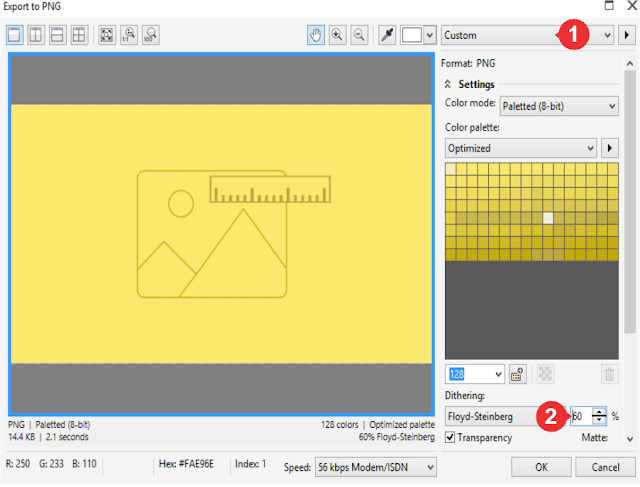
    1. Export gambar tekan (Ctrl + E)
    2. Pilih Format PNG => Export
    3. Lalu pilih Custom [1]
    4. Atur Dithring [2] (Saya mengunakan Dithring  60%)
    5. Terakhir tekan OK
    Mengatur Ukuran Size  Gambar

    3.0 Format Gambar Ideal 

    Ada banyak jenis-jenis format gambar yang digunakan seperti (JP2, JPG, GIF, PNG, SVG dan lain-lain, Namun kebanyakan orang-orang sering mengunakan JPG tapi terkadang kita juga sering mengunakan PNG atau GIF. Nah dsini saya akan membahas Format gambar yang ideal untuk blog Anda.

    • Format JPG, format ini sangat baik digunakan untuk blog Fotografi sebagai contoh blog yang mengunakan Format JPG seperti blog travel, wisata, resep dll.
    • Format PNG, format ini banyak digunakan secara umum karena mudah di kompres dan edit. Format ini sangat bagus untuk blog tutorial yang mementingkan kecepatan.
    • Format GIF, jenis format ini sangat mendukung untuk ukuran gambar kecil seperti logo.
    Demikian cara mengoptimalkan  ukuran dan kualitas gambar pada postingan blog, untuk anda yang masih belum mengerti silahkan komentar dibagian bawah ini. Sekian dari artikel ini,  semoga bermanfaat dan sukses buat kalian semua.