--!>
Showing posts with label SEO. Show all posts

Sunday, August 13, 2017

Cara Memasang Breadcrumbs di Blogger (100% Berhasil)

Cara Mudah Memasang Breadcrumb di Blogger
Memasang Breadcrumbs berfungsi sebagai alat bantu navigasi untuk memudahkan pengujung mengetahui letak lokasi sebuah konten yang ada disitus Anda, seperti gambar dibawah ini :
navigasi breadcrumbs

"Memasang breadcrumb sangatlah penting bagi situs Anda dalam faktor pendukung SEO."


Nah, untuk pemasangannya terkadang sulit bagi pemula yang baru  belajar ngeblog dan begitu juga saya yang hampir mencoba sekitar 9 kali namun belum sesuai dengan harapan karena tidak terdetek oleh Structured Data Testing Tool dan tidak munculnya Navigasi Breadcrumbs di atas postingan artikel.

Navigasi Breadcrumb

Tetapi akhirnya saya menemukan teknik memasang Breadcrumb SEO yang benar diblognya KangIsmet dan 100% berhasil.

STEP 1 - Memasang Breadcrumbs 


    1. Login ke Blogger
    2. Lalu pilih menu Template > Edit HTML
    3. Cari kode ]]></b:skin> letakan kode dibawah ini tepat diatasnya
    
    .breadcrumbs{display:block;position:relative;background:#fff;padding:19px 9px 16px 22px;color:#666666;margin:0 0 18px 0;white-space:nowrap;overflow:hidden;font-size:110%;text-overflow:ellipsis;width:100%;border:1px solid #e3e3e3;border-radius:6px}
    

    1. Sekarang kode <b:includable id='main' var='top'> ganti dengan :
    
    <b:includable id="breadcrumb" var="posts"><b:if cond="data:blog.homepageUrl != data:blog.url">
    <b:if cond="data:blog.pageType == &quot;static_page&quot;">
    <div class="breadcrumbs"><span><a expr:href="data:blog.homepageUrl" rel="tag">Home</a></span> &#187; <span><data:blog.pageName/></span></div>
    <b:else/>
    <b:if cond="data:blog.pageType == &quot;item&quot;">
    <!-- Halaman Breadcrumb -->
    <b:loop values="data:posts" var="post">
    <b:if cond="data:post.labels">
    <div class="breadcrumbs" xmlns:v="http://rdf.data-vocabulary.org/#">
    <span typeof="v:Breadcrumb"><a expr:href="data:blog.homepageUrl" property="v:title" rel="v:url">Home</a></span>
    <b:loop values="data:post.labels" var="label">
    &#187; <span typeof="v:Breadcrumb"><a expr:href="data:label.url" property="v:title" rel="v:url"><data:label.name/></a></span>
    </b:loop>
    &#187; <span><data:post.title/></span>
    </div>
    <b:else/>
    <div class="breadcrumbs"><span><a expr:href="data:blog.homepageUrl" rel="tag">Home</a></span> &#187; <span>Unlabelled</span> &#187; <span><data:post.title/></span></div>
    </b:if>
    </b:loop>
    <b:else/>
    <b:if cond="data:blog.pageType == &quot;archive&quot;">
    <!-- Halaman label search breadcrumb -->
    <div class="breadcrumbs">
    <span><a expr:href="data:blog.homepageUrl">Home</a></span> &#187; <span>Archives for <data:blog.pageName/></span>
    </div>
    <b:else/>
    <b:if cond="data:blog.pageType == &quot;index&quot;">
    <div class="breadcrumbs">
    <b:if cond="data:blog.pageName == &quot;&quot;">
    <span><a expr:href="data:blog.homepageUrl">Home</a></span> &#187; <span>All post</span>
    <b:else/>
    <span><a expr:href="data:blog.homepageUrl">Home</a></span> &#187; <span>Post filed under <data:blog.pageName/></span>
    </b:if>
    </div>
    </b:if>
    </b:if>
    </b:if>
    </b:if>
    </b:if>
    </b:includable>
    <b:includable id="main" var="top">
    <b:include data="posts" name="breadcrumb"/>
    Dan terakhir Simpan Template Anda

    STEP 2- Mengecek Breadcrumbs 


    1. Silahkan kunjungi  Structured Data Testing Tool 
    2. Copy-Paste Url Artikel Anda 
    3. Klik RUN TEST

    Structured Data Testing Tool

    Setelah itu akan tampil halaman stuktur data diblog Anda dan perhatikan apakah contoh menu breadcrumb Anda sudah terdektek, seperti gambar dibawah ini:

    Mengecek Breadcrumbs

    Jika kalian suka dengan artikel saya silahkan berbagi dengan teman Anda. Terima Kasih telah membaca sampai  selesai.

    Sunday, July 23, 2017

    Pentingnya SEO Untuk Meningkatkan Kualitas Blog Anda

    pengertian_seo

    Halo Aibou (あいぼう). Sebagian besar orang yang berkutat di dunia internet marketing tentu telah mengetahui pengertian SEO pada blog. 

    Dengan mengoptimasi SEO tentu halaman website seseorang akan mempunyai ranking yang baik pada pencarian Google. 

    Dengan begitu halaman tersebut akan memiliki banyak peluang untuk mendapatkan banyak pengunjung secara gratis.

    Bagi Anda yang masih bingung mengenai pengertian SEO pada blog. Maka berikut ini adalah penjelasan mengenai pengertian SEO pada blog secara lengkap. 

    SEO adalah kepanjangan dari Search Engine OptimizationPengertian SEO pada blog merupakan serangkaian kegiatan pada website yang memiliki tujuan untuk meningkatkan visibilitas halaman web agar memiliki tempat teratas pada mesin pencari, khususnya pada Google.

    Apabila ada calon pengunjung yang mengetikkan keyword pada pencarian Google, dan akan terlihat beberapa daftar blog yang berhubungan dengan keyword tersebut maka blog Anda akan berada pada urutan teratas setelah melakukan optimasi SEO. 

    optimasi SEO

    Perlu diketahui pengoptimalan SEO ini juga digunakan oleh blogger-blogger yang lain. Tentu saja saingan Anda juga banyak.

    Ada beberapa cara yang bisa di lakukan untuk meningkatkan kualitas blog Anda dengan mempelajari semua bab yang ada dibawah ini:

    Cara sederhana yang bisa diterapkan untuk memaksimalkan SEO diblogger Anda agar dapat disayangi oleh Mbah Google.

    Baca BAB 1 ›

    Proses ini sebetulnya tidak sulit, tapi kemungkinan besar anda belum pernah melakukan yang seperti ini sebelumnya. Jadi silahkan ikuti panduan ini untuk melihat seperti apa prosesnya secara lengkap.

    Baca BAB 2 ›

    Proses ini sebetulnya tidak sulit, tapi kemungkinan besar anda belum pernah melakukan yang seperti ini sebelumnya. Jadi silahkan ikuti panduan ini untuk melihat seperti apa prosesnya secara lengkap.

    Baca BAB 3 ›

    Proses ini sebetulnya tidak sulit, tapi kemungkinan besar anda belum pernah melakukan yang seperti ini sebelumnya. Jadi silahkan ikuti panduan ini untuk melihat seperti apa prosesnya secara lengkap.

    Baca BAB 4 ›

    Proses ini sebetulnya tidak sulit, tapi kemungkinan besar anda belum pernah melakukan yang seperti ini sebelumnya. Jadi silahkan ikuti panduan ini untuk melihat seperti apa prosesnya secara lengkap.

    Baca BAB 5 ›

    Tuesday, April 04, 2017

    Cara Lengkap Optimalkan Ukuran dan Kualitas Gambar di Postingan Blog

    Optimalkan Image
    Cara Lengkap Optimalkan Ukuran dan Kualitas Gambar di Postingan Blog  | Halo Aibou (あいぼう).Terkadang masalah yang kita alami untuk setiap membuat artikel sering terjadi pada image/gambar yang kita upload di artikel kita sendiri.

    Contohnya: saat kita mengecek s | Google Developers terkadang sering mendapat pesan peringatan Optimize Images.

    Nah disini saya akan membagikan secara lengkap untuk mengoptimalkan gambar tanpa mengurangi kualitas gambar  pada artikel Anda.

    Ada 3 cara yang bisa Anda lakukan;

    1.0 Atur Ukuran Dimensi Image/Gambar 

    Dalam mengatur ukuran gambar postingan Anda harus sesuaikan dengan template yang digunakan. Adapun ukuran yang ideal untuk ukuran gambar sebagai berikut;
    • Template 1 Kolom Bisa menggunakan gambar dengan ukuran 700 x 360 px atau 600 x 400 px
    • Template 2 Kolom Bisa menggunakan gambar dengan ukuran 600 x 400 px atau 600 x 320 px
    • Template 3 Kolom Bisa menggunakan gambar atau foto dengan ukuran 300 x 250 px
    Seandainya ukuran gambar diatas masih tidak sesuai, Anda bisa mengatur sendiri ukuran pixel pada gambar dengan aplikasi editor gambar contoh; CorelDraw, Photoshop, Paint. atau dengan Aplikasi Anda sendiri.

    2.0 Atur Size/Kapasitas Gambar

    Pada bagian kedua alangkah baiknya Anda mengecek Size/Kapasitas Gambar sebelum mengupload gambar pada postingan Anda. Ukuran ideal pada gambar biasanya 60-100 kb.

    Jika Size gambar belum ideal saran saya di kompres terlebih dahulu, Anda bisa mengunakan tool kompres secara online: Compressor.io 

    Sedangkan saya menggunakan aplikasi editor yang telah ada, seperti CorelDraw dimana saya mengatur ukuran dimensi dan size gambar pada satu aplikasi.

    Mengatur Ukuran Dimensi  Gambar
    1. Buka CorelDraw Anda
    2. Lalu pilih New (Ctrl + N) [1]
    3. Setelah itu Drag  and Drop Gambar Anda pada New document
    4. Lalu klik Gambar [2] tersebut dan pada bagian Property Bar
    5. Lalu isikan ukuran size yang Anda ingin di bagian Obeject Size [3]
    Mengatur Ukuran Dimensi  Gambar

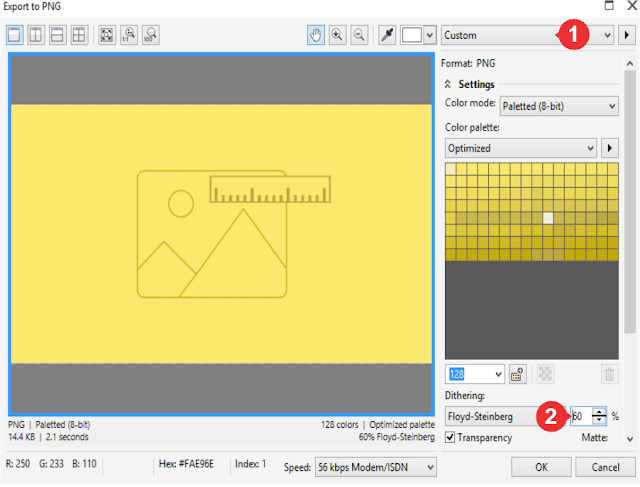
    Mengatur Ukuran Size  Gambar
    1. Export gambar tekan (Ctrl + E)
    2. Pilih Format PNG => Export
    3. Lalu pilih Custom [1]
    4. Atur Dithring [2] (Saya mengunakan Dithring  60%)
    5. Terakhir tekan OK
    Mengatur Ukuran Size  Gambar

    3.0 Format Gambar Ideal 

    Ada banyak jenis-jenis format gambar yang digunakan seperti (JP2, JPG, GIF, PNG, SVG dan lain-lain, Namun kebanyakan orang-orang sering mengunakan JPG tapi terkadang kita juga sering mengunakan PNG atau GIF. Nah dsini saya akan membahas Format gambar yang ideal untuk blog Anda.

    • Format JPG, format ini sangat baik digunakan untuk blog Fotografi sebagai contoh blog yang mengunakan Format JPG seperti blog travel, wisata, resep dll.
    • Format PNG, format ini banyak digunakan secara umum karena mudah di kompres dan edit. Format ini sangat bagus untuk blog tutorial yang mementingkan kecepatan.
    • Format GIF, jenis format ini sangat mendukung untuk ukuran gambar kecil seperti logo.
    Demikian cara mengoptimalkan  ukuran dan kualitas gambar pada postingan blog, untuk anda yang masih belum mengerti silahkan komentar dibagian bawah ini. Sekian dari artikel ini,  semoga bermanfaat dan sukses buat kalian semua.